
Hoi allemaal! Vandaag duiken we in iets wat voor velen van ons een dagelijkse realiteit is: Excel. Maar dan niet zomaar Excel, nee, we gaan het hebben over de échte gamechangers voor ons, de belastingadviseurs.
Ik weet het, na een lange dag vol cijfers en deadlines is het laatste waar je misschien aan denkt, nog meer formules en spreadsheets. Maar geloof me, de tijd die je investeert in het ontdekken van de slimmere kanten van Excel, betaalt zich dubbel en dwars terug.
Ik heb het zelf ervaren: sinds ik bepaalde trucjes toepas, merk ik een wereld van verschil in mijn efficiëntie en accuratesse. Het scheelt me niet alleen uren aan handmatig werk, maar ik kan ook veel sneller inspelen op de laatste wijzigingen in de Nederlandse belastingwetgeving, van btw-aangiftes tot complexe box 3-berekeningen.
In een tijdperk waarin data de koning is en automatisering steeds belangrijker wordt, kan Excel jouw geheime wapen zijn om je cliënten nog beter van dienst te zijn en tegelijkertijd je eigen werkdruk te verlagen.
Weg met die tijdrovende handmatige controles, welkom bij slimmere workflows! Het gaat erom dat we de mogelijkheden die we al in huis hebben, optimaal benutten.
Ik ga jullie vandaag precies laten zien hoe je met een paar slimme aanpassingen je Excel-vaardigheden naar een hoger niveau tilt en je dagelijkse belastingadviespraktijk revolutioneert.
Klaar om je tijd terug te winnen en stress te verminderen? Laten we de diepte in gaan en samen ontdekken hoe je jouw Excel-gebruik optimaliseert voor ongekende productiviteit!
De kracht van geavanceerde functies: meer dan sommen en gemiddelden

VLOOKUP, XLOOKUP en INDEX/MATCH: Jouw zoekmachine in Excel
Als belastingadviseur zit je dagelijks met een zee aan gegevens. Klantgegevens, inkomsten, uitgaven, je kent het wel. Handmatig zoeken in die enorme lijsten?
Dat is echt verleden tijd. Ik herinner me nog dat ik uren kwijt was aan het vergelijken van gegevens tussen verschillende tabbladen. Sinds ik me volledig heb verdiept in functies als VLOOKUP en vooral de modernere XLOOKUP, is mijn leven zoveel eenvoudiger geworden.
XLOOKUP is echt een gamechanger; het is flexibeler dan VLOOKUP en je hoeft niet meer te klooien met kolomnummers. Ik gebruik het om snel BTW-nummers te koppelen aan bedrijfsnamen, of om de juiste tarieven te vinden op basis van specifieke criteria.
Het bespaart me niet alleen een hoop tijd, maar het verkleint ook de kans op fouten aanzienlijk. Het geeft een enorme voldoening als je met één formule een complexe zoekopdracht uitvoert die voorheen handmatig een kwartier in beslag nam.
Probeer het zelf en je zult merken hoe snel je verslaafd raakt aan deze efficiëntieboost. Het voelt bijna alsof je een persoonlijke assistent hebt die al het zoekwerk voor je doet.
Conditional Formatting: Zie direct waar de aandacht naartoe moet
Cijfers zijn vaak maar saaie rijtjes, totdat je ze tot leven wekt. Dat is precies wat Conditional Formatting doet. Ik pas dit vaak toe om afwijkende posten in financiële overzichten te markeren, bijvoorbeeld uitgaven die boven een bepaald budget liggen, of inkomsten die onder een bepaalde drempel blijven.
Voor de jaarlijkse aangifte inkomstenbelasting, waar we vaak te maken hebben met veel verschillende aftrekposten, helpt het me enorm om snel te zien waar potentiële fouten of onvolledigheden zitten.
Stel je voor: je hebt een lijst met honderden transacties en je wilt snel alle bedragen boven de €5000 zien. Met een paar klikken springen die bedragen er direct uit.
Dit bespaart niet alleen tijd bij de controle, maar het helpt me ook om tijdens besprekingen met cliënten snel de kern van de zaak te vinden. Mijn cliënten zijn vaak onder de indruk als ik met een overzicht kom waarin de cruciale informatie er direct uitspringt.
Het is een simpele truc met een groots effect op je workflow.
Automatisering van rapportages: Nooit meer handmatig kopiëren en plakken
Macro’s en VBA: Herhaalbare taken in een handomdraai
We kennen het allemaal wel: die wekelijkse, maandelijkse of kwartaalrapportages waarbij je steeds dezelfde stappen doorloopt. Gegevens importeren, sorteren, filteren, opmaken…
Het is een eindeloze cyclus die enorm veel tijd vreet en bovendien saai is. Ik heb hier zelf ook lang mee geworsteld, totdat ik me verdiepte in macro’s en VBA.
Het klinkt misschien ingewikkeld, maar het opnemen van een simpele macro om bijvoorbeeld een reeks opmaakstappen uit te voeren, is verrassend eenvoudig.
En als je eenmaal de smaak te pakken hebt, kun je met wat basiskennis van VBA (Visual Basic for Applications) complete workflows automatiseren. Denk aan het automatisch genereren van btw-aangiftesheets uit ruwe transactiedata, of het opzetten van een gepersonaliseerd rapport voor elke cliënt.
De eerste keer dat ik een rapport met één druk op de knop genereerde, voelde dat als pure magie. Het stelt me in staat om meer tijd te besteden aan de échte advieswerkzaamheden, in plaats van aan repetitieve taken.
En mijn cliënten merken ook dat ik sneller en efficiënter kan werken, wat hun vertrouwen in mijn diensten alleen maar vergroot.
Power Query en Power Pivot: De nieuwe standaard voor data-analyse
Voor degenen die echt de diepte in willen met data, zijn Power Query en Power Pivot de absolute toppers. Als je werkt met grote datasets die uit verschillende bronnen komen – denk aan bankafschriften, boekhoudpakketten en CRM-systemen – dan is handmatig samenvoegen een nachtmerrie.
Power Query stelt je in staat om gegevens uit diverse bronnen te importeren, transformeren en samen te voegen, zonder dat je daarvoor complexe formules hoeft te schrijven.
Het is alsof je een superkrachtige data-assistent hebt die al het voorbereidende werk voor je doet. En met Power Pivot kun je die samengevoegde data analyseren en relaties leggen tussen tabellen, wat weer de basis vormt voor dynamische rapportages en dashboards.
Ik heb het zelf gebruikt om de financiële prestaties van een cliënt over meerdere jaren te analyseren, waarbij de data uit verschillende jaargangen kwam.
Het resultaat was een interactief dashboard dat in één oogopslag inzicht gaf in trends en afwijkingen, wat mijn adviesgesprek veel sterker maakte. Het is even een investering in leertijd, maar de beloning is fenomenaal.
Fouten minimaliseren door datavalidatie en controlemechanismen
Datavalidatie: Voorkom fouten voordat ze ontstaan
Niets is frustrerender dan uren zoeken naar een foutje dat voorkomen had kunnen worden. Datavalidatie is hierin je beste vriend. Door regels in te stellen voor wat er in een cel mag worden ingevoerd, kun je veelvoorkomende typfouten en verkeerde invoer voorkomen.
Denk aan het instellen van een limiet voor bedragen, zodat er geen exorbitante cijfers worden ingevuld, of het creëren van een dropdown-lijst voor btw-categorieën.
Ik pas dit consequent toe bij het opzetten van sjablonen voor cliënten die zelf hun inkomsten en uitgaven bijhouden. Zo weet ik zeker dat ik aan het einde van het kwartaal geen verrassingen tegenkom.
Het geeft rust, zowel voor mij als voor de cliënt, omdat de basisgegevens al veel betrouwbaarder zijn. Het is een kleine moeite met een grote impact op de nauwkeurigheid van je data.
En zeg nu zelf, een foutloze aangifte is toch waar we allemaal naar streven? Het is een proactieve manier om kwaliteitscontrole in te bouwen.
Functies voor foutcontrole: Detecteer afwijkingen en inconsistenties
Naast het voorkomen van fouten, is het ook cruciaal om ze snel te kunnen opsporen. Excel biedt diverse functies die hierbij helpen. Denk aan , , of gewoon de klassieke of om te controleren of alle posten correct zijn ingevoerd en gesommeerd.
Ik gebruik vaak een combinatie van deze functies om kruiscontroles uit te voeren. Bijvoorbeeld, om te controleren of het totaal van de inkomsten op de ene sheet overeenkomt met het totaal van een andere sheet, of om te zien of alle verplichte velden zijn ingevuld voordat een aangifte de deur uitgaat.
Het is een extra vangnet dat me helpt om met vertrouwen mijn werk te doen. Het geeft een veilig gevoel te weten dat je de belangrijkste cijfers dubbel hebt gecheckt, en dat je snel kunt ingrijpen als er toch iets niet klopt.
Dit zijn de stille helden die je behoeden voor vervelende verrassingen.
Inzicht creëren: Visualisatie van financiële gegevens
Slimme grafieken en diagrammen: Breng cijfers tot leven
Een beeld zegt meer dan duizend woorden, en dat geldt zeker voor financiële gegevens. Als je cliënten overlaadt met rijen en kolommen, raken ze de draad snel kwijt.
Een goed opgezette grafiek kan daarentegen in één oogopslag de essentie van de financiële situatie weergeven. Ik gebruik vaak lijngrafieken om de ontwikkeling van inkomsten en uitgaven over de tijd te laten zien, of staafdiagrammen om verschillende kostenposten met elkaar te vergelijken.
Het is niet alleen visueel aantrekkelijk, maar het helpt cliënten ook echt te begrijpen waar ze staan en waar eventuele knelpunten liggen. Ik herinner me een cliënt die pas echt inzag hoe zijn cashflow de afgelopen maanden was geëvolueerd toen ik het hem in een heldere grafiek presenteerde.
Plotseling was de materie niet meer droog en abstract, maar tastbaar en begrijpelijk. Dit draagt enorm bij aan de waarde die je als adviseur levert.
Draaitabellen en Draaigrafieken: Dynamische analyse binnen handbereik
Draaitabellen zijn de koningen van data-analyse in Excel, en als je ze eenmaal onder de knie hebt, wil je nooit meer zonder. Ze stellen je in staat om grote datasets snel te aggregeren, te groeperen en te filteren op verschillende manieren.
Voor mij als belastingadviseur zijn ze onmisbaar voor het analyseren van bijvoorbeeld de omzet per kwartaal, de verdeling van kosten per afdeling, of het identificeren van de grootste posten in de jaarrekening.
En het mooiste is: je kunt er draaigrafieken aan koppelen die automatisch mee veranderen wanneer je de draaitabel aanpast. Dit maakt het mogelijk om dynamische dashboards te creëren die je in staat stellen om live in te zoomen op specifieke aspecten van de financiële situatie.
Ik gebruik dit vaak tijdens adviesgesprekken; door live te filteren en te groeperen, kan ik direct antwoord geven op specifieke vragen van cliënten. Het is een ongelooflijk krachtig hulpmiddel dat je analysevaardigheden naar een hoger niveau tilt en je cliënten versteld doet staan van de inzichten die je kunt bieden.
Veilig en efficiënt samenwerken aan spreadsheets
Bestanden delen en versiebeheer: Nooit meer kwijt
Samenwerken aan Excel-bestanden kan soms een bron van frustratie zijn. Wie heeft de laatste versie? Welke wijzigingen zijn er gedaan?
Gelukkig biedt Excel, zeker in combinatie met cloudservices zoals OneDrive of SharePoint, uitstekende mogelijkheden voor samenwerking en versiebeheer.
Ik deel mijn werkdocumenten vaak via OneDrive met mijn teamleden of met cliënten, waarbij we tegelijkertijd in hetzelfde bestand kunnen werken. De mogelijkheid om te zien wie welke wijzigingen aanbrengt en om terug te kunnen grijpen op eerdere versies, is een enorme geruststelling.
Het voorkomt dubbel werk en de angst om belangrijke gegevens te overschrijven. Het voelt als een gezamenlijke digitale werkplek waar iedereen op de hoogte is van de laatste stand van zaken.
Zorg er wel voor dat je goede afspraken maakt over wie welke secties bewerkt om conflicten te minimaliseren.
Wachtwoordbeveiliging en bladbescherming: Vertrouwelijke informatie veiligstellen
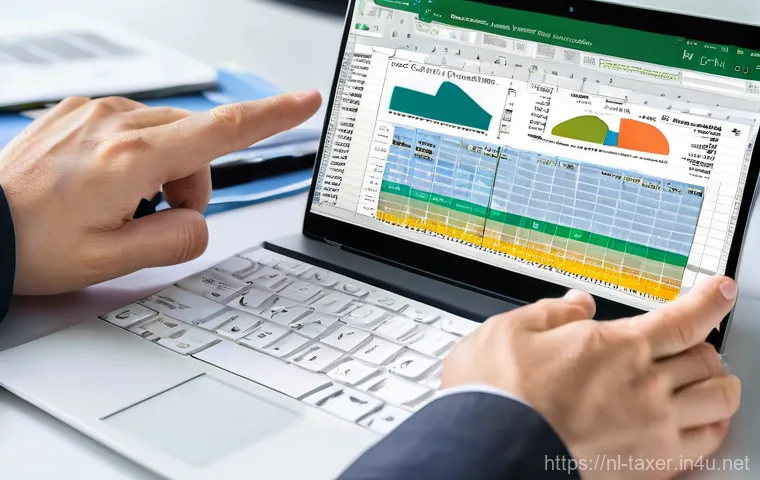
Als belastingadviseur werk je met uiterst gevoelige en vertrouwelijke informatie. Het is dan ook van cruciaal belang dat deze gegevens goed beveiligd zijn.
Excel biedt robuuste opties voor wachtwoordbeveiliging van werkmappen en werkbladen. Ik gebruik dit standaard voor documenten die persoonlijke financiële gegevens van cliënten bevatten.
Daarnaast is bladbescherming, waarbij je specifieke cellen of reeksen kunt vergrendelen zodat ze niet per ongeluk gewijzigd kunnen worden, een onmisbaar hulpmiddel.
Ik gebruik dit bijvoorbeeld bij sjablonen voor aangiftes, waarbij ik cliënten alleen de velden laat invullen die relevant zijn, terwijl de formules en berekeningen beschermd blijven.
Dit geeft zowel mij als mijn cliënten rust, wetende dat de integriteit van de gegevens gewaarborgd is. Het is een kleine stap die een wereld van verschil maakt in de bescherming van privacygevoelige informatie.
Excel aanpassen aan jouw unieke werkstroom
Sneltoetsen en de Werkbalk Snelle Toegang: Werk slimmer, niet harder
Elke seconde telt, zeker als je dagelijks uren in Excel doorbrengt. De meest efficiënte manier om sneller te werken, is door slim gebruik te maken van sneltoetsen en de Werkbalk Snelle Toegang (Quick Access Toolbar).
Ik heb mijn Werkbalk Snelle Toegang volledig gepersonaliseerd met de functies die ik het meest gebruik, zoals ‘Alles opslaan’, ‘Sorteren’ en ‘Filters toepassen’.
Hierdoor hoef ik niet steeds door menu’s te klikken, wat verrassend veel tijd bespaart op een dag. En de sneltoetsen? Die zijn essentieel!
, , kent iedereen, maar wist je dat direct filters aanzet? Of om het Opmaak cellen-venster te openen? Het zijn van die kleine trucjes die, als je ze eenmaal onder de knie hebt, je workflow enorm versnellen.
Het voelt als een tweede natuur en het helpt me om gefocust te blijven zonder constant te hoeven zoeken naar de juiste knop. Mijn productiviteit is hierdoor echt omhooggeschoten.
Aangepaste weergaven en sjablonen: Consistentie en efficiency
Elke cliënt en elke aangifte is uniek, maar de basisstructuur van je documenten kan vaak hetzelfde zijn. Door gebruik te maken van aangepaste weergaven en gestandaardiseerde sjablonen, bespaar je niet alleen tijd, maar zorg je ook voor consistentie in je werk.
Ik heb voor verschillende soorten aangiftes (IB, VPB, BTW) specifieke sjablonen ontwikkeld, inclusief de benodigde formules, opmaak en validatieregels.
Hierdoor hoef ik niet elke keer opnieuw het wiel uit te vinden en kan ik direct aan de slag met de specifieke gegevens van de cliënt. Bovendien zorgt het voor een professionele uitstraling en vermindert het de kans op fouten, omdat de basis al klopt.
Het is een investering in tijd om ze goed op te zetten, maar de winst op de lange termijn is enorm. Mijn cliënten waarderen de snelheid en de consistentie waarmee ik hun zaken afhandel.
Het toont aan dat ik georganiseerd en gestructureerd werk.
| Excel Functie/Tool | Belangrijkste Voordeel voor Belastingadviseurs | Praktisch Voorbeeld |
|---|---|---|
| XLOOKUP | Snel en flexibel gegevens opzoeken | Koppelen van transacties aan BTW-tarieven |
| Conditional Formatting | Visueel markeren van afwijkingen | Direct zien van uitgaven boven een drempel |
| Macro’s / VBA | Automatiseren van repetitieve taken | Genereren van periodieke rapportages |
| Datavalidatie | Voorkomen van invoerfouten | Beperken van invoer tot geldige BTW-percentages |
| Draaitabellen | Dynamische analyse van grote datasets | Analyse van kosten per categorie of maand |
De kracht van Power Query en Power Pivot ontdekken
Data importeren en transformeren: Een schone lei
Wanneer je met data werkt, is de kwaliteit van je brongegevens cruciaal. Helaas krijgen we vaak te maken met data die verre van perfect is: verkeerde formaten, ontbrekende waarden, dubbele vermeldingen…
Dit is waar Power Query echt uitblinkt. Ik heb zelf ervaren hoe het is om uren kwijt te zijn aan het handmatig opschonen van data uit verschillende boekhoudsystemen.
Sinds ik Power Query gebruik, is dat verleden tijd. Het stelt me in staat om gegevens uit allerlei bronnen (denk aan CSV-bestanden, databases, online services) op te halen en vervolgens op een gestructureerde manier te transformeren.
Je kunt kolommen splitsen, typen wijzigen, lege rijen verwijderen en dubbele gegevens elimineren, allemaal via een gebruiksvriendelijke interface. Het mooie is dat al deze stappen worden vastgelegd, zodat je ze de volgende keer met één druk op de knop opnieuw kunt uitvoeren.
Dit zorgt voor een enorme efficiëntieverbetering en een veel betrouwbaardere dataset om mee te werken. Het is net alsof je een magische gom hebt voor je data.
Relaties leggen en modellen bouwen: Diepere inzichten
Na het opschonen en transformeren van je data met Power Query, is Power Pivot de volgende stap voor diepere analyse. Waar traditioneel Excel vaak beperkt is in het leggen van complexe relaties tussen verschillende tabellen, blinkt Power Pivot hierin uit.
Het stelt je in staat om een datamodel te creëren door relaties te definiëren tussen verschillende tabellen (bijvoorbeeld een tabel met klantgegevens en een tabel met transacties).
Vervolgens kun je met behulp van DAX (Data Analysis Expressions) krachtige berekeningen en KPI’s (Key Performance Indicators) definiëren die je inzicht geven in je data op een manier die met standaard Excel-formules onmogelijk zou zijn.
Ik heb dit gebruikt om een gedetailleerde analyse te maken van de winstgevendheid per cliënt, rekening houdend met verschillende kostenfactoren en inkomstenstromen.
Het resultaat was een interactief rapport dat me in staat stelde om strategisch advies te geven over waar de cliënt zijn focus op moest leggen. Power Pivot is niet alleen een tool, het is een mindset die je helpt om echt het maximale uit je data te halen en inzichten te onthullen die voorheen verborgen bleven.
Efficiëntieboost door personalisatie en geavanceerde instellingen
Werkmapinstellingen optimaliseren: Jouw Excel, jouw regels
Wist je dat je Excel tot in detail kunt aanpassen aan jouw persoonlijke voorkeuren? Van de standaardlettertypes en -groottes tot de manier waarop formules worden berekend, alles is configureerbaar.
Ik heb gemerkt dat het optimaliseren van deze instellingen echt een verschil maakt in mijn dagelijkse werkcomfort. Bijvoorbeeld, ik heb de optie ‘Automatische herstelgegevens opslaan’ ingesteld op elke minuut.
Dit heeft me al meerdere keren gered van het verlies van onopgeslagen werk na een onverwachte crash. Daarnaast pas ik vaak de instellingen voor ‘Formules’ aan, bijvoorbeeld door ‘Iteratieve berekening’ in te schakelen voor specifieke complexe modellen.
Het zijn kleine aanpassingen die, wanneer ze goed worden ingesteld, een soepelere en minder frustrerende gebruikerservaring creëren. Het is jouw werkomgeving, dus maak er iets moois van dat bij jou past.
Add-ins en de Developer-tab: Verbreed je horizon
Excel is al krachtig van zichzelf, maar de mogelijkheden worden nog veel groter met de juiste add-ins. Denk aan add-ins voor data-analyse, financiële modellen of zelfs specifieke belastingtoepassingen die door derden worden aangeboden.
Daarnaast is de ‘Ontwikkelaars’-tab (Developer-tab) een verborgen juweeltje voor iedereen die met macro’s wil werken. Deze tab is standaard niet zichtbaar, maar door hem in te schakelen, krijg je toegang tot tools voor het opnemen van macro’s, het schrijven van VBA-code en het toevoegen van besturingselementen aan je werkbladen.
Ik heb deze tab gebruikt om interactieve formulieren te maken voor cliënten, waarbij ze gemakkelijk gegevens kunnen invullen die vervolgens automatisch worden verwerkt.
Het is een stap verder dan de standaardfunctionaliteit en opent een wereld aan mogelijkheden om Excel nog beter te laten aansluiten bij je behoeften. Wees niet bang om te experimenteren; de leercurve is het dubbel en dwars waard.
De reis naar Excel-meesterschap begint nu!
Nou, lieve lezers, ik hoop echt dat deze diepe duik in de wereld van geavanceerde Excel-functies jullie net zo enthousiast heeft gemaakt als ik ben. Het is meer dan alleen een spreadsheetprogramma; het is een krachtige assistent die, mits goed gebruikt, je dagelijkse werkzaamheden als belastingadviseur compleet kan transformeren. Vergeet die eindeloze uren kopiëren, plakken en handmatig controleren. Met een beetje oefening en de juiste aanpak ontdek je een wereld van efficiëntie, nauwkeurigheid en diepgaande inzichten die je cliënten zullen verbazen. Ga ervoor, experimenteer, en ervaar zelf hoe Excel je beste vriend kan worden op kantoor. Je zult er geen spijt van krijgen!
Handige tips om direct toe te passen
1. Begin klein: Kies één functie waar je meer over wilt leren, zoals XLOOKUP, en oefen ermee in je eigen bestanden. Begin met simpele scenario’s en bouw je kennis geleidelijk op. Kleine stapjes leiden uiteindelijk tot grote resultaten, en het plezier dat je beleeft aan het oplossen van een complex probleem met een slimme formule is onbetaalbaar. Het is echt zoals het leren van een nieuwe taal; begin met de basis en breid je vocabulaire langzaam uit. Voor je het weet spreek je vloeiend ‘Excel’!
2. Maak gebruik van online bronnen: Er zijn talloze YouTube-tutorials, blogs en cursussen (zowel gratis als betaald) die je stap voor stap meenemen in de wereld van Excel. Websites zoals ‘MrExcel’ of Nederlandse techblogs bieden vaak praktische voorbeelden. Zoek specifiek naar ‘Excel tips voor financiële professionals’ of ‘Excel voor accountants’ voor gerichte en relevante informatie. Het is verbazingwekkend hoeveel je kunt leren vanuit je eigen stoel en je hoeft er de deur niet eens voor uit.
3. Deel je kennis en netwerk: Bespreek je bevindingen en uitdagingen met collega’s, zowel binnen als buiten je kantoor. Vaak leer je het meest door uit te leggen wat je hebt ontdekt, en zij kunnen ook waardevolle inzichten of oplossingen voorstellen waar je zelf nog niet aan had gedacht. Deelname aan online forums of LinkedIn-groepen kan ook enorm inspirerend werken, en je bouwt tegelijkertijd je professionele netwerk uit. Samen weet je simpelweg meer dan alleen!
4. Investeer in goede hardware: Een snelle computer met voldoende RAM maakt het werken met grote en complexe Excel-bestanden veel prettiger en efficiënter. Niets is zo frustrerend als een traag programma dat constant vastloopt of laadtijden heeft. Ook een tweede scherm kan wonderen doen voor je productiviteit, omdat je gemakkelijk gegevens tussen verschillende werkbladen of programma’s kunt vergelijken zonder constant te hoeven schakelen. Een goede werkplek is immers het halve werk.
5. Werk altijd met back-ups: Zorg er altijd voor dat je belangrijke bestanden regelmatig opslaat en meerdere back-ups maakt, zeker als je experimenteert met nieuwe functies, macro’s of Power Query-transformingen. Cloudopslag zoals OneDrive of Google Drive met versiebeheer is hier ideaal voor. Voorkomen is beter dan genezen; je wilt echt niet uren werk kwijtraken door een onverwachte crash of een foute opslag. Better safe than sorry, dat is mijn motto!
Belangrijkste inzichten op een rij
Kortom, het omarmen en beheersen van geavanceerde Excel-vaardigheden is in de dynamische wereld van belastingadvies niet langer een optie, maar een absolute noodzaak om competitief en relevant te blijven. Het stelt je niet alleen in staat om aanzienlijk tijd te besparen op repetitieve taken, maar minimaliseert ook de kans op fouten, wat cruciaal is in ons vakgebied. Bovendien geeft het je de mogelijkheid om je cliënten te voorzien van diepere, waardevolle inzichten en analyses die verder gaan dan de standaardrapportages. Deze investering in je eigen vaardigheden betaalt zich dubbel en dwars terug in zowel verhoogde productiviteit als ongekende cliënttevredenheid, waardoor je als adviseur echt het verschil kunt maken en met meer plezier je werk kunt doen.
Veelgestelde Vragen (FAQ) 📖
V: Als Nederlandse belastingadviseur, welke Excel-functies of -hulpmiddelen zouden we echt moeten kennen om onze dagelijkse werkzaamheden efficiënter te maken en fouten te verminderen?
A: Oh, dat is een fantastische vraag! Ik weet uit eigen ervaring dat we vaak vastzitten in onze oude routines, maar geloof me, er zijn een paar gamechangers in Excel die je leven echt een stuk makkelijker maken.
Mijn absolute topfavorieten, die ik elke dag weer gebruik en die me zoveel tijd besparen, zijn VLOOKUP (of beter nog, XLOOKUP als je de nieuwere Excel-versie hebt!), SUMIFS, COUNTIFS en draaitabellen.
XLOOKUP is echt een wonder als je informatie uit grote datasets moet halen, bijvoorbeeld om inkomensgegevens aan elkaar te koppelen of specifieke aftrekposten te controleren.
Het is veel flexibeler dan VLOOKUP. SUMIFS en COUNTIFS zijn briljant om snel totalen of aantallen te berekenen op basis van meerdere criteria, denk aan het optellen van specifieke btw-tarieven per klant of het tellen van het aantal transacties boven een bepaald bedrag.
En dan de draaitabellen! Niets zo krachtig als een draaitabel om een berg ruwe data om te zetten in overzichtelijke rapportages. Ik gebruik ze constant om financiële overzichten voor cliënten te analyseren en snel trends te spotten.
Eerlijk gezegd, deze functies lijken in het begin misschien wat ingewikkeld, maar zodra je ze een paar keer hebt toegepast, wil je niet meer zonder. Het levert je niet alleen een enorme tijdsbesparing op, maar verkleint ook de kans op die vervelende handmatige foutjes aanzienlijk.
V: Hoe kan Excel ons concreet helpen bij specifieke Nederlandse belastingaangiftes, zoals de btw-aangifte of complexe box 3-berekeningen, vooral met de steeds veranderende wetgeving?
A: Dit is waar Excel echt zijn mannetje staat als het gaat om de specifieke Nederlandse uitdagingen! Ik heb zelf gemerkt dat je met een goed opgezette spreadsheet een enorme voorsprong hebt.
Voor btw-aangiftes kun je bijvoorbeeld een sjabloon maken waarin je in- en verkoopfacturen nauwkeurig bijhoudt, inclusief btw-tarieven en -bedragen. Met slimme SUMIFS-formules kun je dan automatisch de totalen per rubriek voor de btw-aangifte genereren.
Zo zie je in één oogopslag je te betalen of te ontvangen btw, en het scheelt je een hoop gezoek en handmatig optellen. En over Box 3 gesproken, dát is pas een uitdaging met alle recente wijzigingen!
Ik gebruik Excel om een gedetailleerd overzicht van alle activa en passiva van mijn cliënten bij te houden. Vervolgens bouw ik een tabel in de spreadsheet met de meest recente fictieve rendementen en tarieven, rekening houdend met de verschillende categorieën zoals spaargeld, beleggingen en schulden.
Door deze tabel te koppelen aan de activa-overzichten met XLOOKUP en dynamische formules, kan ik razendsnel de voorlopige Box 3-grondslag en de bijbehorende heffing berekenen.
Het mooie is dat je met een paar aanpassingen in de tabel met tarieven meteen de impact van nieuwe wetgeving kunt zien, zonder dat je de hele berekening opnieuw hoeft te doen.
Dat is echt een uitkomst als de Belastingdienst weer eens met iets nieuws komt!
V: Ik gebruik Excel al jaren, maar ik heb het gevoel dat ik de potentie ervan niet volledig benut. Wat is de beste manier om mijn Excel-vaardigheden als belastingadviseur naar een hoger niveau te tillen en mijn werkdruk te verlagen?
A: Dat gevoel ken ik helemaal! Ik heb me jarenlang afgevraagd of ik wel alles uit Excel haalde, en ik kan je vertellen: er is altijd meer te leren! De beste manier om echt stappen te maken, is door klein te beginnen en meteen toe te passen wat je leert.
Begin bijvoorbeeld met één specifiek, tijdrovend proces in je werk en bedenk hoe je dat met Excel kunt automatiseren. Misschien is dat het genereren van een specifiek rapport, of het controleren van bepaalde bedragen.
Zoek online naar tutorials (er zijn zoveel gratis bronnen!), of overweeg een korte online cursus die gericht is op Excel voor financiële professionals.
Wat mij enorm heeft geholpen, is het leren van handige sneltoetsen – het lijkt misschien een detail, maar de tijd die je daarmee bespaart, telt echt op.
En onderschat de kracht van gestructureerde data niet. Zorg dat je inputdata altijd netjes en consistent is; dat maakt het werken met formules en draaitabellen zoveel makkelijker en voorkomt frustratie.
Probeer ook eens simpele macro’s op te nemen voor repetitieve taken. Je hoeft geen programmeur te zijn om hiermee te beginnen! Het gaat erom dat je nieuwsgierig blijft en jezelf uitdaagt.
Ik heb gemerkt dat elke kleine verbetering in mijn Excel-vaardigheden direct resulteert in minder stress en meer tijd voor de echt belangrijke dingen, namelijk het adviseren van mijn cliënten.
Dus, spring er gewoon in, experimenteer en ontdek wat voor jou werkt!